 WebEx Meeting 시작하기 코로나 19로 인한 재택근무, 원격회의에 강점이 있는 Webex!
- 15여년전 국내 최초로 Webex를 국내에 도입했던 모던하이테크(블루헷)입니다. -
▶웹엑스 미팅의 특장점 
어떤 디바이스에서든 간편하게
브라우저, 데스크톱/모바일 앱 또는 비디오 디바이스에서 미팅을 시작할 수 있습니다. 디지털 화이트보드에서 고해상도 비디오, 오디오 및 기타 다양한 콘텐츠 공유가 가능합니다. 별도의 앱이나 플러그인 설치 없이 'Join' 버튼만 누르면 바로 미팅 참석이 가능합니다.
어디서든 미팅 가능
주요 생산성 툴이나, LMS(Learning Management Systems), 워크플로우 앱 등 다양한 부가 기능과 통합이 가능하여 언제 어디서나 원하는 방식으로 유연한 협업이 가능합니다.
인텔리전스 기반 회의
Webex Meeting 모바일 앱 사용할 경우 자동으로 미팅에 연결되어 쉽고 빠르게 참여가 가능합니다. 주변 소음 탐지 및 음소거를 통해 업무 방해를 줄일 수 있습니다. 영어로 진행되는 미팅 녹화 시 미팅 종료 후 영어 스크립트 또한 자동 생성되어 받을 수 있습니다.
업계를 선도하는 강력한 보안
미팅 내용을 완벽하게 보호할 수 있습니다. 업계 최고의 다중계층 보안이 사용자 경험에 영향을 미치지 않고도 강력한 보안으로 사용자를 안심시켜 줍니다.

▶Cisco Webex Meetings 시작하기 (호스트용) Cisco Webex Meetings에서 온라인 미팅을 쉽게 시작할 수 있습니다. 미팅을 미리 예약하거나 즉시 시작할 수 있습니다. 미팅할 시간이 되면 마치 동일한 회의실에 있는 것처럼 발표하고 귀하의 팀과 협업할 수 있습니다. 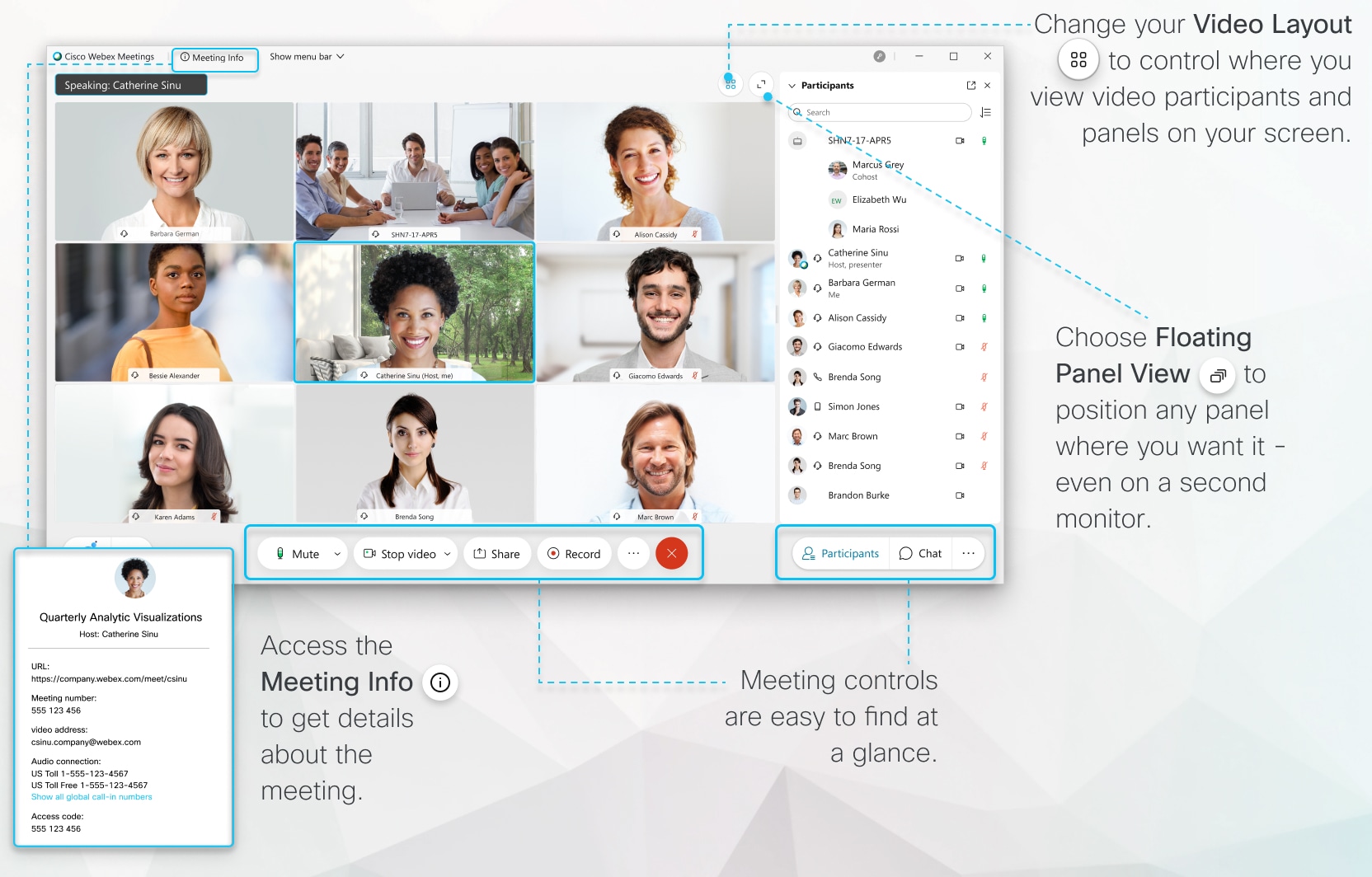
이 문서에서 언급한 특정 기능은 유료 플랜에서만 사용할 수 있습니다. ▶미팅 예약하기 (WBS 39.6 이상) Webex 사이트에 로그인하고 현대식 보기 홈페이지에서 예약을 선택합니다. 필요한 미팅 정보를 입력하고 예약을 선택합니다. 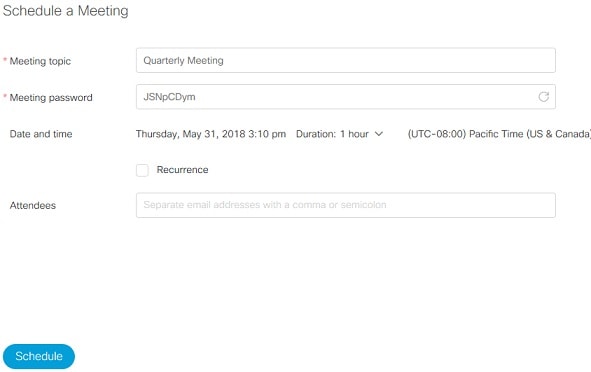
▶미팅 시작하기 예약된 미팅 시간에 Webex 사이트에 로그인합니다. 홈페이지의 예정된 미팅 아래에서 미팅을 찾은 후 시작을 선택합니다. *미팅이 나타나지 않는 경우, 모든 미팅 보기를 선택하여 예약된 추가 미팅을 확인할 수 있습니다.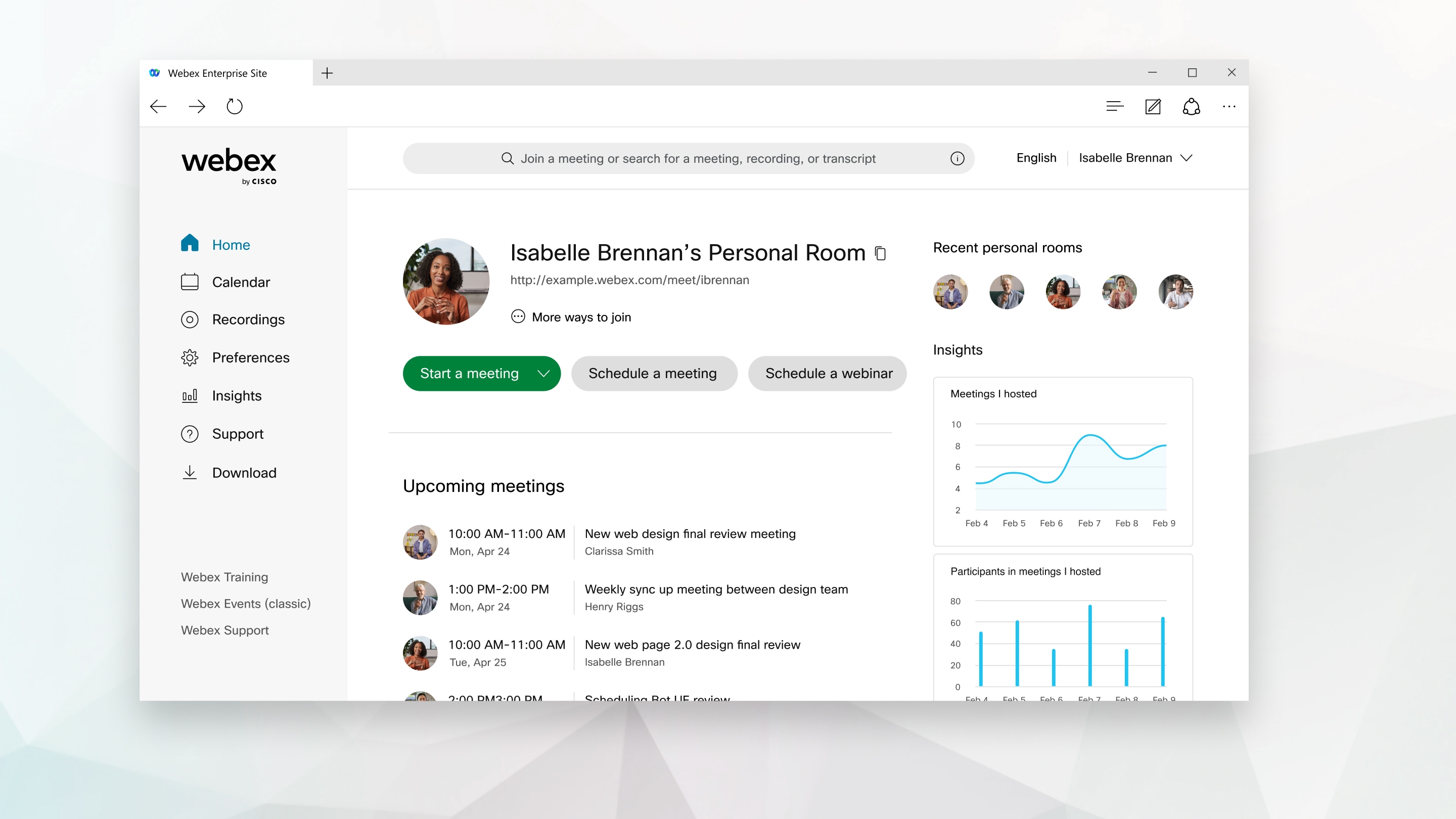 개인 룸에서 미팅을 시작할 수도 있습니다. ▶오디오 연결 미팅에 참여하거나 시작하기 전에 미팅에서 오디오에 대해 사용할 설정을 선택할 수 있습니다. ① Webex Meetings 앱에서 오디오 연결 옵션을 클릭합니다. 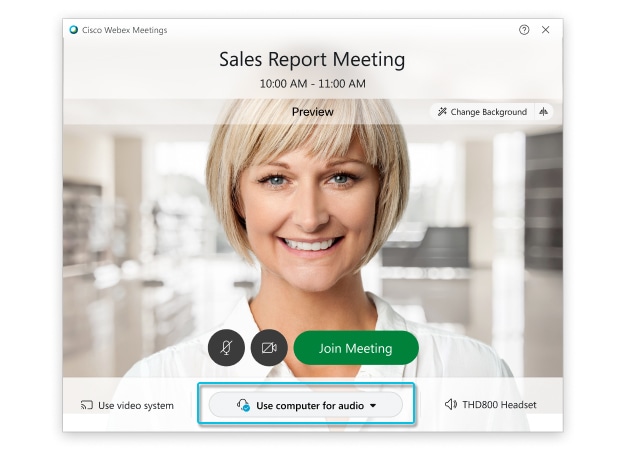
② 미팅에서 오디오를 어떻게 듣고자 하는지 선택합니다. 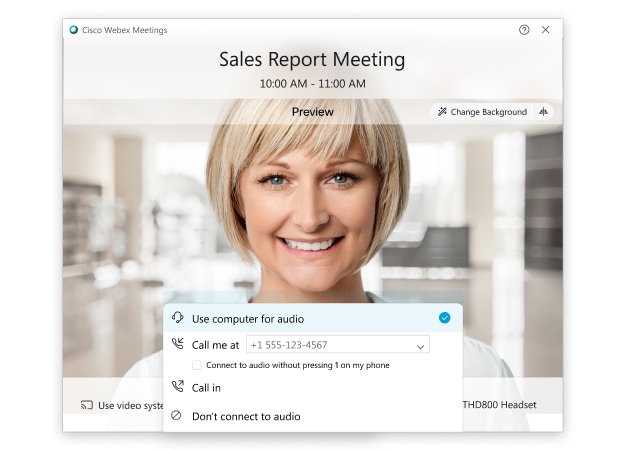
·오디오에 대해 컴퓨터 사용 - 헤드셋 또는 스피커로 컴퓨터를 사용합니다. 이는 기본 오디오 연결 유형입니다. 헤스셋, 스피커 및 마이크를 변경할 수 있습니다. ·나에게 전화 - 미팅에서 전화할 사무실 또는 집 전화번호를 입력하거나 선택합니다. ·발신 - 미팅이 시작할 때 전화에서 전화를 겁니다. 미팅에 참여하면 글로벌 발신 번호의 목록을 확인할 수 있습니다.
·오디오 연결하지 않기 - 미팅에서 컴퓨터 또는 전화를 통해 아무 오디오도 듣지 않게 됩니다. 미팅 회의실에 있지만 컴퓨터를 사용하여 미팅에서 콘텐츠를 공유하고자 하는 경우에는 이 옵션을 사용합니다. ③ 오디오를 음소거한 채로 미팅에 참여하고자 하는 경우, 내 마이크 음소거 를 클릭합니다. 를 클릭합니다.  이 마이크 음소거 될 때 나타납니다. 내 마이크 음소거 해제를 미팅에서 발언하고자 할 때 클릭합니다. 이 마이크 음소거 될 때 나타납니다. 내 마이크 음소거 해제를 미팅에서 발언하고자 할 때 클릭합니다.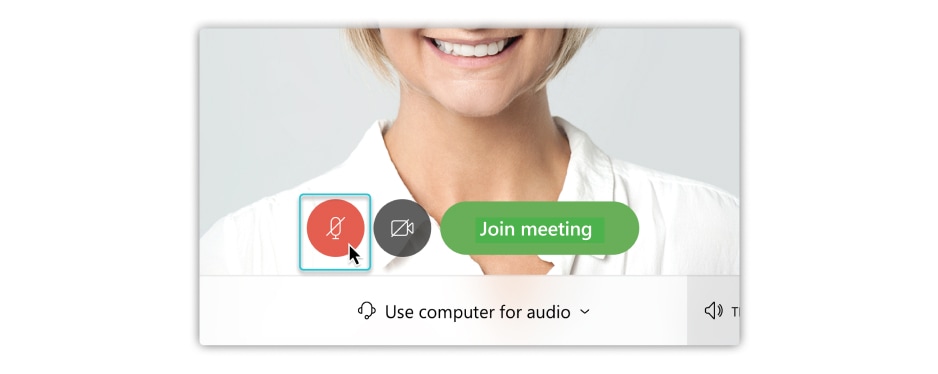 ▶비디오 시작 ▶비디오 시작
미팅에 참여하거나 시작하기 전에 미팅에서 오디오에 대해 사용할 설정을 선택할 수 있습니다. ① 비디오를 끈 채로 미팅에 참여하고자 하는 경우, 내 비디오 끄기 을 클릭합니다. 을 클릭합니다.  은 비디오가 꺼져 있을 때 나타납니다. 내 비디오 켜기을 비디오를 표시하고자 할 때 클릭합니다. 은 비디오가 꺼져 있을 때 나타납니다. 내 비디오 켜기을 비디오를 표시하고자 할 때 클릭합니다.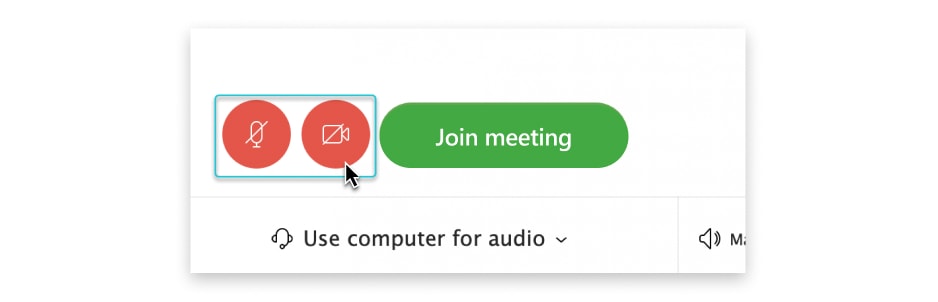 ② 기본값으로, 셀프 보기 비디오가 거울 보기로 나타납니다. 다른 미팅 참가자가 귀하를 보는 것과 동일한 방법으로 셀프 보기 비디오에서 자신을 확인하려는 경우에는 거울 보기를 끌 수 있습니다. ② 기본값으로, 셀프 보기 비디오가 거울 보기로 나타납니다. 다른 미팅 참가자가 귀하를 보는 것과 동일한 방법으로 셀프 보기 비디오에서 자신을 확인하려는 경우에는 거울 보기를 끌 수 있습니다.
이 미팅에 대해 선택한 오디오 및 비디오 설정에 만족하는 경우, 다음 미팅을 위해 해당 설정을 저장할 수 있습니다. 호환되는 비디오 장치에서 미팅에 참여하려면 장치에 연결합니다.
▶콘텐츠 공유 미팅 중에 콘텐츠를 공유하려면 미팅 제어판에 콘텐츠 공유 를 선택합니다. 를 선택합니다. 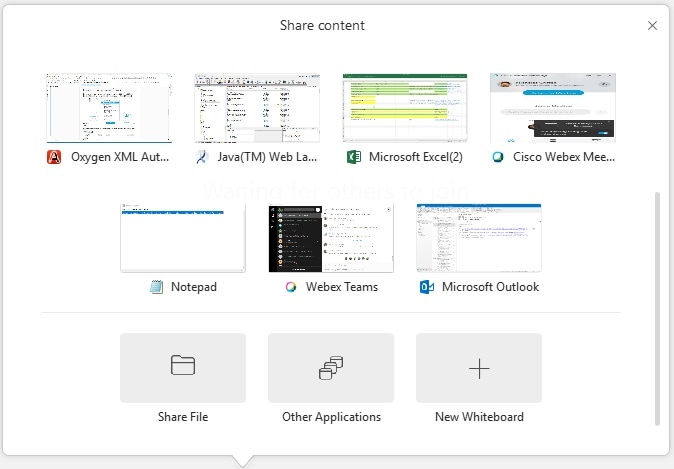
추가 공유 옵션에 대해서는 공유 메뉴로 이동하십시오. ▶미팅 녹화 귀하의 미팅은 중요합니다. 전체 팀이 미팅에 참여할 수 없거나 대화한 내용을 저장하고 싶은 경우, 미팅을 녹화하여 나중에 공유할 수 있습니다. 녹화에는 오디오, 비디오 및 프레젠테이션이 포함됩니다. 이벤트에 참여하는 동안 녹화기 및 녹화를 선택하면 즉시 녹화가 시작됩니다. 녹화가 진행 중 일 때의 창의 상단 오른쪽에서 귀하와 참가자에게 빨간색 아이콘이 표시됩니다. 및 녹화를 선택하면 즉시 녹화가 시작됩니다. 녹화가 진행 중 일 때의 창의 상단 오른쪽에서 귀하와 참가자에게 빨간색 아이콘이 표시됩니다. 미팅이 종료되면 녹화를 찾을 수 있습니다. 녹화>내 녹화된 미팅 페이지를 현대식 보기의 Webex 사이트에서 찾습니다. 클라우드에 녹화한 경우, 미팅 또는 이벤트가 종료되면 녹화 링크가 포함된 이메일을 수신합니다. 파일 크기 및 대역폭에 따라 녹화를 수신할 때 가지 24시간이 소요될 수 있습니다.
▶고품질 비디오 지원 카메라 대부분의 PC 호환 카메라를 Webex에서 사용할 수 있습니다. 다음 카메라는 고품질 비디오에 대해 테스트되었습니다. - Cisco Precision HD - Cisco VT Camera II - Cisco VT Camera III - Logitech HD Pro Webcam C910 - Logitech HD Webcam C920 - Logitech QuickCam C905 - Logitech QuickCam Orbit AF - Logitech QuickCam Pro 9000 - Logitech QuickCam S7500 - Microsoft LifeCam Cinema - Microsoft LifeCam HD - Microsoft LifeCam NX-6000 - Microsoft LifeCam VX-1000 - Microsoft LifeCam VX-3000 - Microsoft LifeCam VX-6000 |
|